



Многие пользователи компьютеров думают, что установка кулера AiO - это задача, предназначенная только для опытных энтузиастов ПК. На самом деле это совсем не так - при небольшом внимании и соблюдении нескольких простых правил установка водяного кулера "все-в-одном" оказывается действительно простым процессом. Это руководство докажет тебе, что тебе не нужны годы практики, чтобы правильно установить AiO в свой корпус. Чтобы тебе было еще проще, мы подготовили видеоинструкцию, которая описывает тот же процесс в очень подробных, но простых для понимания шагах. Приглашаем тебя ознакомиться с ним:
Почему охлаждение так важно? Эффективная система отвода тепла - залог стабильной работы процессора, снижения температуры и, как следствие, увеличения срока службы комплектующих. Подробнее о том, каковы самые важные причины позаботиться об охлаждении в твоем компьютере, мы писали в этой статье.
Однако прежде чем приступать - если подходить к вопросу комплексно, то для начала стоит проверить, какой у нас корпус и совместим ли он с кулерами разных размеров. Эту информацию обычно можно найти на сайте производителя или у дистрибьютора. Исходя из этого, настраиваем способ крепления. Оптимальным решением будет установка AiO на верхнюю панель корпуса (TOP).
Так что... приступай!
Первый шаг - помести кулер на верхнюю панель корпуса проводами в сторону передней панели. Убедись, что ты вытягиваешь из него воздух, чтобы улучшить циркуляцию и теплоотдачу.
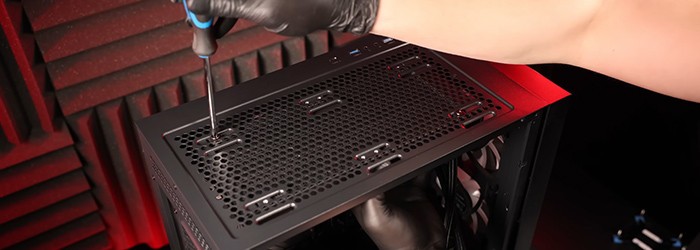
Крепление радиатора на верхней части корпуса
Нанеси тонкий, ровный слой термопасты на поверхность процессора. В комплект AiO входит высококачественная паста Silicon 900 и практичная лопаточка для удобного нанесения.
Для достижения наилучших результатов начинай наносить пасту с верхнего края процессора и аккуратно распределяй ее по всей поверхности. Помни, что слой должен быть максимально тонким и равномерным - это обеспечит оптимальную теплопроводность и максимальную производительность охлаждения.
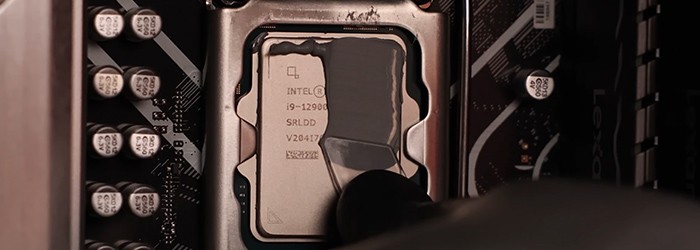
Нанесение теплопроводящей пасты
На заднюю часть материнской платы установи бэкплейт, входящий в комплект AiO. Это основа для дальнейшего монтажа блок-помпы.
С процессорами Intel мы используем бэкплейт из комплекта, а с платформой AMD - заводской бэкплейт, в который вкручиваем распорные винты. Дополнительным удобством является заводской двусторонний скотч, входящий в комплект. С его помощью бэкплейт можно приклеить к материнской плате, что значительно упрощает установку и устраняет проблему соскальзывания компонента при вкручивании проставок.
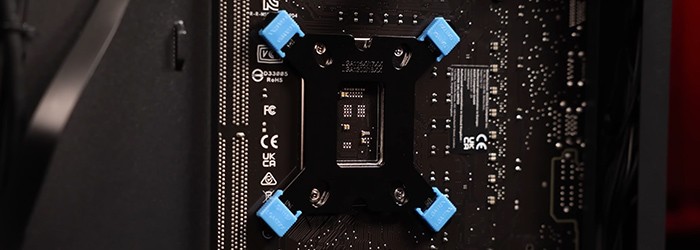
Установка задней панели
Вкрути соответствующие проставки, подобранные под сокет процессоров Intel (LGA 17XX или 115X/1200), Их правильная посадка обеспечивает оптимальное давление теплопроводящей пасты, кроме того, предотвращает излишнее давление на поверхность процессора.
Для процессоров AMD мы не используем проставки.
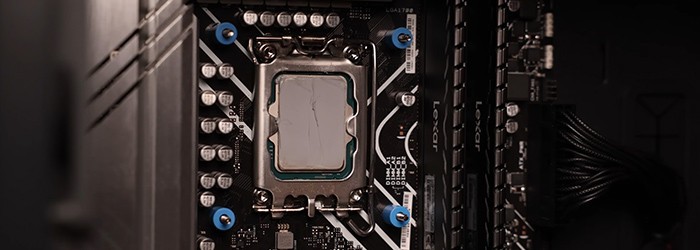
Выбор и установка распорок
Перед установкой убедись, что с поверхности блок-помпы удалена защитная пленка с холодильной плиты. Это небольшая деталь, которая имеет огромное значение - оставление пленки является распространенной ошибкой новичков и значительно снижает эффективность охлаждения.
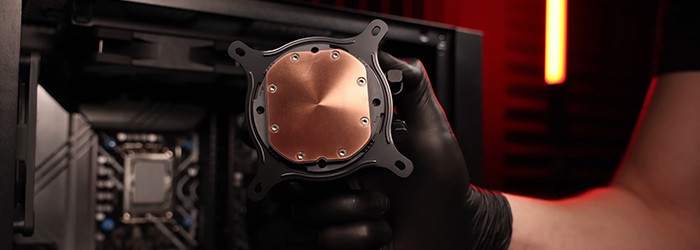
Удаление защитной пленки
Поставь блок-помпу к процессору так, чтобы провода оказались с правой стороны (по направлению к передней панели), так их будет проще расположить, и предварительно затяни их гайками из набора, а затем затяни сильнее крест-накрест. Следи за тем, чтобы провода не были затянуты слишком сильно.
Важно - если у тебя процессор работает на платформе AM5, то перемещение блока-помпы на монтажной раме вниз поможет улучшить эффективность охлаждения.
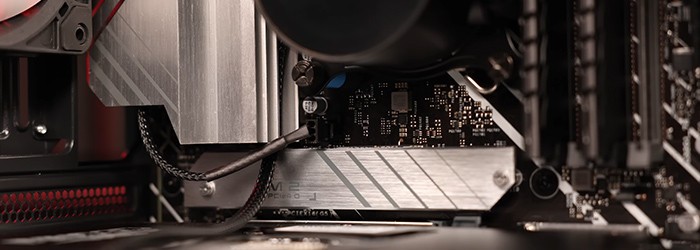
Установка блочного насоса на процессор
Подключи провода насоса к одному из специальных разъемов: CPU_FAN, CPU_OPT, PUMP_FAN, AIO_PUMP, W_PUMP, SYS_FAN, CHA_FAN, PWR_FAN, PUMP, CPU_PUMP или к любому другому 3- или 4-контактному разъему.
Аналогичная ситуация и с вентиляторами. Ты можешь подключить их к таким разъемам, как CPU_FAN, CPU_OPT, SYS_FAN, CHA_FAN, SYS_FAN1, SYS_FAN2, CHA_FAN1, CHA_FAN2, OPT_FAN, EXT_FAN или любому другому 3- или 4-контактному разъему.
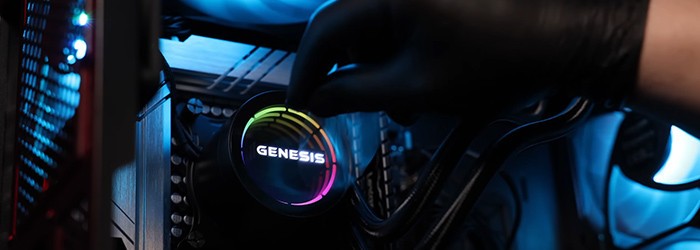
Подключение проводов к материнской плате
Установка AiO спереди выглядит очень похоже на установку сверху. Разница лишь в нескольких шагах:
Спереди кулер должен втягивать холодный воздух извне. Убедись, что вентиляторы настроены на вдув воздуха, а верхний и задний корпусные вентиляторы выполняют функцию вытяжки.
Перед тем как прикрепить кулер к передней панели, установи вентиляторы в правильной ориентации - так ты избежишь впоследствии проблем с ARGB-подсветкой.
При таком способе крепления вентиляторы не стоит прикручивать к нему заранее - это нужно сделать только после того, как весь комплект будет помещен в корпус.
Наше предлагаемое решение:
- Отсоедини вентиляторы от радиатора
- Установи насос в соответствии с шагами 2-7.
- Поставь вентиляторы в одной ориентации (ее легко определить по расположению кабеля) на внешней стороне корпуса.
- Затяни радиатор и прикрути вентиляторы, используя заводские винты, которыми они были прикреплены ранее.
Установка охлаждения AiO может показаться сложной, но, следуя приведенным выше шагам, ты избежишь ошибок и будешь уверен, что на твоем компьютере установлена эффективная и тихая система охлаждения, и тебе будет комфортно работать с ней и обеспечивать ее производительность.
С GENESIS это очень просто!